ナレッジベースの作成方法
企業スペースとナレッジベースの作成方法
Knowledge モジュールでは、ユーザーは「企業スペース」と「ナレッジベース」を作成して多層階のナレッジ管理をサポートできます。作成を開始する前に、以下のコア概念を理解することをお勧めします。これにより、関連機能をより効率的に利用できます。
- マイスペース ではスペースを新たに作成できず、ナレッジベースのみ作成可能で、デフォルトのナレッジベースが1つ内蔵されています
- 企業スペース の下には異なる スペース を作成でき、これらのスペース内で初めて ナレッジベース を作成できます
以下の表は、「マイスペース」 と 「企業スペース」 におけるスペースとナレッジベースの作成に関する比較です:
| マイスペース | 企業スペース | |
|---|---|---|
| スペース | ✅ | |
| ナレッジベース | ✅ | ✅ |
| フォルダー | ✅ | ✅ |
企業スペースの新規作成方法
上記の概念を十分に理解した後、企業スペース の作成を開始し、効率的なナレッジ管理の旅を始めましょう。
💡 ヒント:企業スペースの作成には関連する スペース作成権限 が必要です。作成前にこの権限を持っていることを確認してください。
企業スペース作成手順:
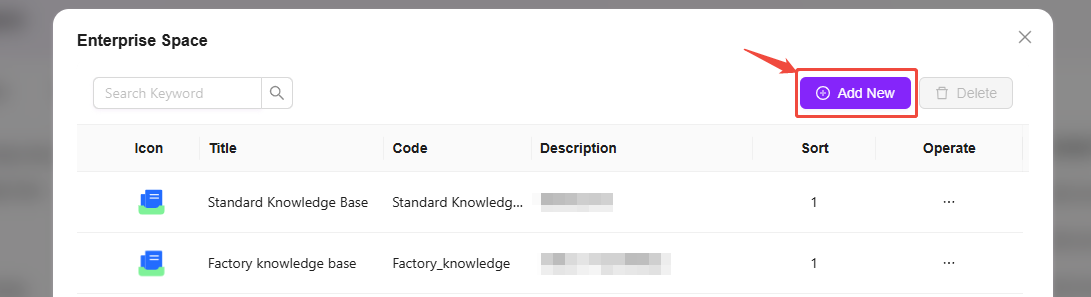
- まず、「管理 -> ナレッジ管理 -> 企業スペース」 に移動し、企業スペースの横にある 「⚙️」 をクリック
- ポップアップした企業スペースページで 「新規追加」 をクリック
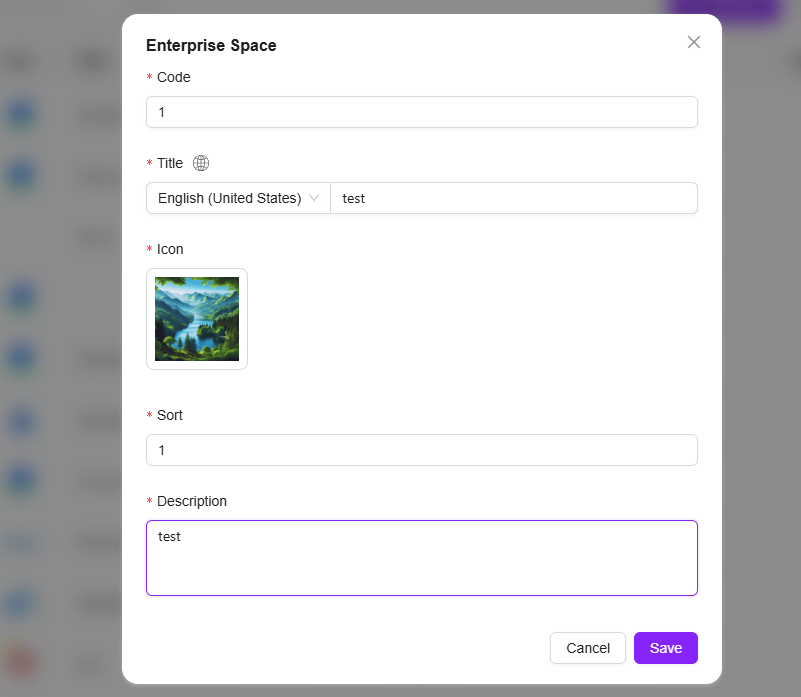
- 企業スペースの ID、名称、アイコン、説明、並び順 などの情報を入力し、「保存」 をクリックすると企業スペースが正常に作成されます(図では「テスト企業スペース新規作成」を例にしています)

ナレッジベースの新規作成方法
💡 ヒント:個人スペースでのナレッジベース作成には特別な権限は不要です
マイスペースでのナレッジベース作成
マイスペース でナレッジベースを作成する手順は以下の通りです:
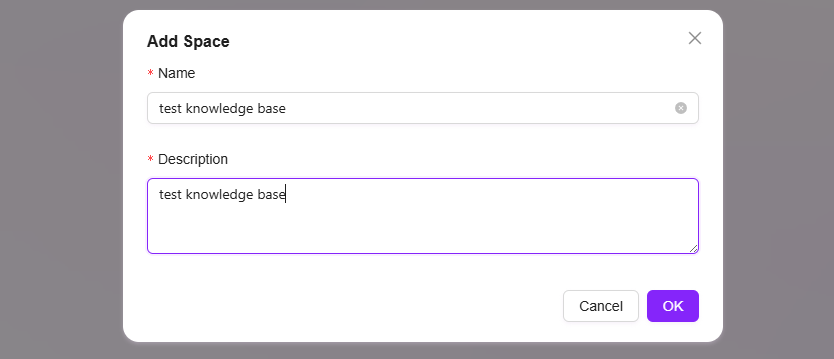
- まず、マイスペース概要ページ に移動し、「新規ナレッジベース」をクリック
- ナレッジベースの名称と説明を入力し、「確定」をクリックすると個人スペースにナレッジベースが正常に作成されます(図では「テストナレッジベース」を例にしています)

企業スペースでのナレッジベース作成
💡 ヒント:企業スペースのナレッジベース作成には関連権限が必要です。作成前に作成権限を持っていることを確認してください。
企業スペースのナレッジベース作成手順:
-
まず、「管理->ナレッジ管理->企業スペース」 に移動し、新規ナレッジを作成する企業スペースに入る
-
ナレッジベースの右側にある「新規追加」をクリック
-
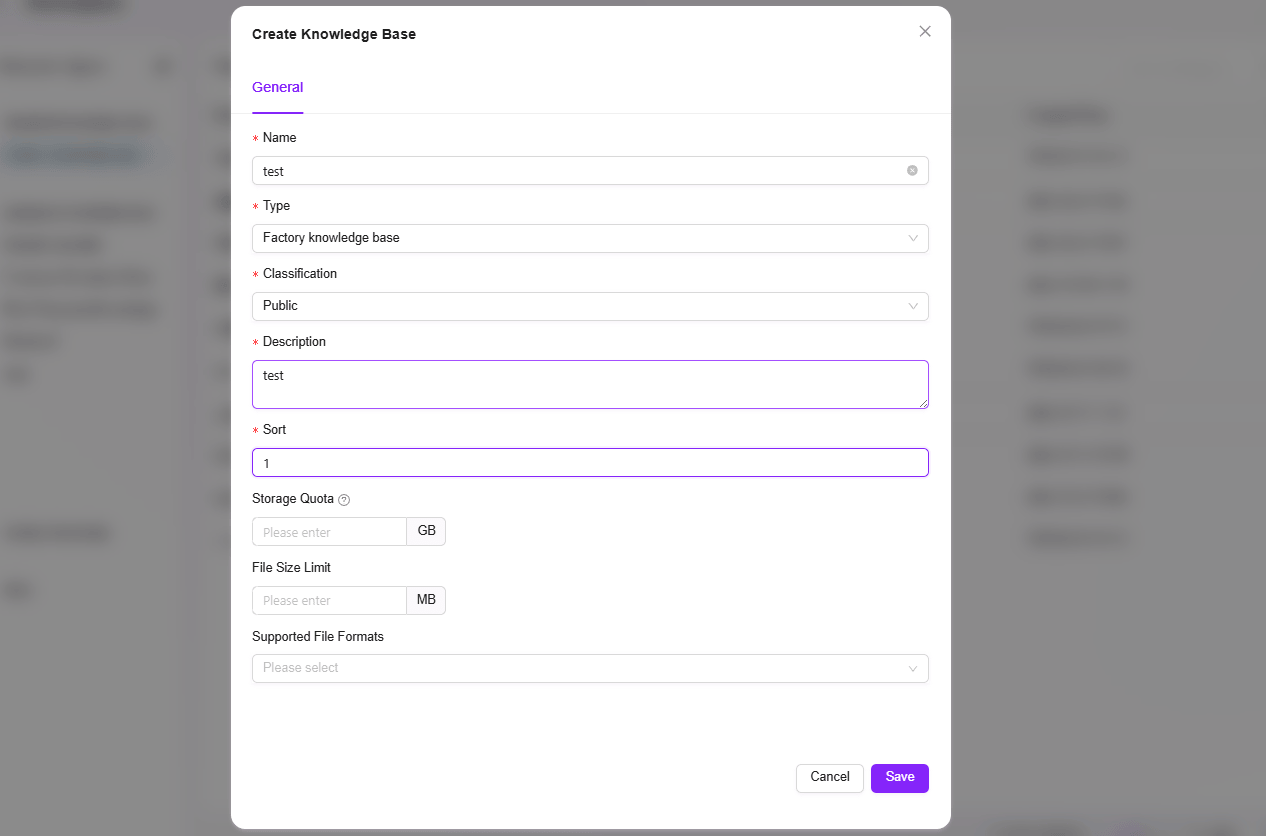
ポップアップしたナレッジベース作成ページで、ナレッジベースの名称、機密レベル、説明などの情報を入力し、「確定」をクリックすると作成が完了します
- 機密レベル:デフォルトで public と Highly confidential の2種類があります
- ストレージクォータ:0~1GB
- ファイルサイズ制限:ナレッジベースごとにアップロード可能なファイルサイズをカスタマイズ可能
- ファイル対応形式:ナレッジベースごとに対応ファイル形式をカスタマイズ可能
💡 ヒント:アップロード可能なファイルサイズやファイル形式をカスタマイズした場合、制限に合わないファイルをアップロードするとシステムが警告を表示します

ナレッジベーススペース設定の方法
💡 ヒント:ナレッジベーススペース設定には企業スペースの管理権限が必要です。設定変更前に権限を持っていることを確認してください。
ナレッジベーススペース設定 は複数の入口から開けます:
- 企業スペースのナレッジベース概要ページで、ナレッジベースカードの「✏️」をクリック
- ナレッジベースに入った後、ページ左上の ⚙️ ボタンをクリック
- 「管理->ナレッジ管理->企業スペース」 で編集したいナレッジベースを選択し、右側の「···」をクリックして「管理」を選択
一般設定
ナレッジベースの一般設定は、ナレッジベース作成時に入力した情報で、ナレッジベースの名称、タイプ、機密レベル、説明、ストレージクォータ、ファイルサイズ制限、対応ファイル形式を含みます。
ファイル設定
インデックス方式:
- 基本解析:一般的なテキスト認識に適しており、ファイルに表や画像が含まれない場合に選択
- OCRスマート解析:連携モデルを呼び出して文書を処理し、大量の表を含む文書に適用可能。OCRスマート解析では、スマートモデル解析モードまたは Azure AI ドキュメントインテリジェンスを選択可能
- スマートモデル解析:システム内蔵モデルによる意味認識と構造化抽出を行い、表や複雑なレイアウトを含む文書に適用
- Azure AI ドキュメントインテリジェンス:
- 基本:より正確なテキスト抽出を提供し、複雑な文書に適用。印刷文字と手書き文字を抽出
- レイアウト:テキスト認識、表再構築、画像認識機能を備え、高精度解析で文書のレイアウト構造を保持
分割モード:
- デフォルト分割:システムがデフォルトの分割方法でテキストを切り分け
- 細分モード:テキストを最大1024文字で切り分けた後、各断片をさらに200文字ごとに細分化し、各小断片に独立したインデックスを付与
- カスタムモード:ユーザーが各断片の最大文字数をカスタマイズ可能。例えば500に設定すると、500文字ごとに切り分け
検索設定:
- ファイルプレビュー:ナレッジベース内のファイル(文書、画像、動画、音声)がオンラインプレビュー可能かどうかを制御
- ファイルインデックス:ナレッジベース内の各種リソース(文書、画像、動画、音声)がグローバル検索インデックスに含まれるかを設定。オフにすると該当リソースはキーワード検索でヒットしなくなる
ファイル要約生成:ナレッジベース内の文書に自動で内容要約を生成し、コア情報の迅速な閲覧を支援。オフにすると新規アップロード文書に要約が自動生成されなくなる。

メタデータ
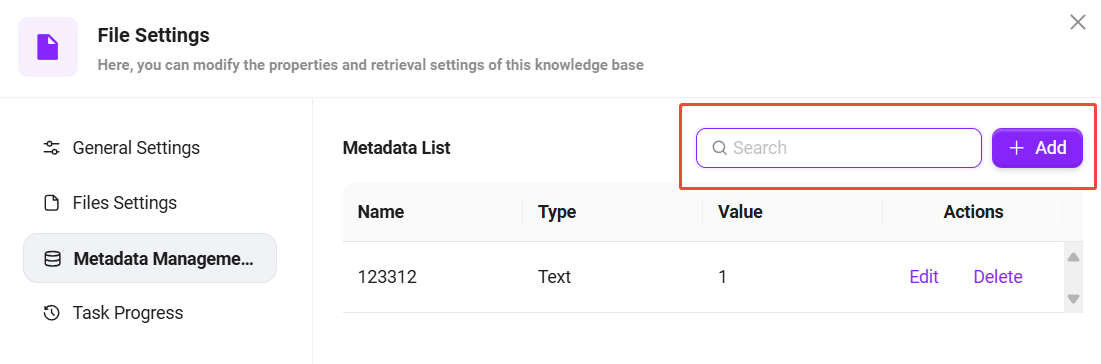
メタデータ(Metadata)はデータを説明するデータであり、例えばファイルのサイズ、名称、場所などの情報を指します。SERVICEME では、メタデータはファイル管理とナレッジベース検索機能を強化するために使用されます。
SERVICEMEにおけるメタデータの役割
ファイルレベルのメタデータ:
- ファイルアップロード時に、システムは自動的に基本メタデータ(ファイルサイズ、名称、保存場所など)を保存
- ユーザーはタグ、カテゴリ、アップローダーなどのカスタムメタデータを設定可能で、より正確なファイル管理を実現
- ナレッジベース内のファイル検索時にメタデータを基にフィルタリングでき、検索ヒット率を向上
ナレッジベースレベルのメタデータ:
- ナレッジベース自体にもテーマ、業界カテゴリ、権限情報などのメタデータを設定可能
- ナレッジベースのメタデータを活用することで、より高度な分類と検索が可能となり、ナレッジ管理効率を向上
ユーザー管理
オーナー:ナレッジベースのオーナーは、管理、編集、アクセスなどすべての権限を持つ
編集者:ナレッジベースの編集者は、ファイルのアップロードや削除などすべての操作権限を持つ
ゲスト:ゲストはナレッジベースの内容を閲覧のみ可能で、内容の変更はできない
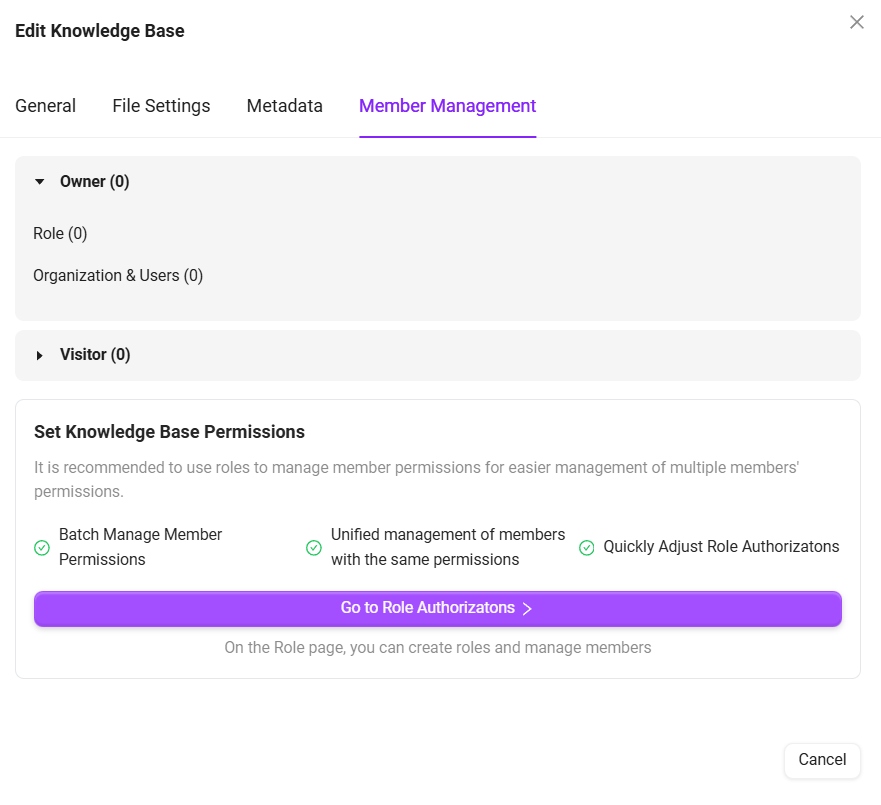
- メンバー権限はロール管理で制御可能ですが、ロール権限ページは管理者のみアクセス可能です
- ロール管理によるメンバー権限の具体的な操作は後述の「ロール管理によるナレッジベースメンバー権限管理方法」を参照してください
ナレッジベースメンバー権限設定
ロール管理によるナレッジベースメンバー権限管理方法を理解する前に、以下の3つの概念を理解する必要があります:ロール、ユーザー認可、機能認可
- ロール:ロールは管理者が作成し、異なるシナリオに応じて様々なロールを作成可能
- ユーザー認可:ロール作成後、ユーザーをそのロールに追加でき、つまり特定ユーザーにロールを付与すること
- 機能認可:ロールの機能認可は、そのロールがどの機能を持つかを指す
💡 ヒント:上記より、機能認可 + ロール認可 = 特定ユーザーに特定権限を付与 となります
⏳ 具体例:DemoUser に Demo ナレッジベースの 管理 権限を付与する場合
- ロール一覧の右側で「新規追加」をクリックし、「ナレッジベース管理」という名前の新ロールを作成
- ナレッジベース管理ロール作成後、そのロールの「機能認可」をクリックし、「スペース管理」を探し、その下のナレッジベースから「Demo」をチェックし、「確定」をクリック
- 次にテストアカウントをこのロールに追加するため、該当ロールの「ユーザー認可」をクリックし、テストアカウントの組織からDemoUser をチェックして「確定」をクリック
- 以上の操作完了後、DemoUser に Demo ナレッジベースの 管理 権限が正常に付与されます


企業スペースとナレッジベースの削除方法
ナレッジベースの削除
ナレッジベースを削除するには、ナレッジベース概要ページの該当ナレッジベースカードに移動し、カード右下の「 🗑️ 」をクリックするだけです。マイスペースと企業スペースの削除方法は同じです。
以下の図の通り:

企業スペースの削除
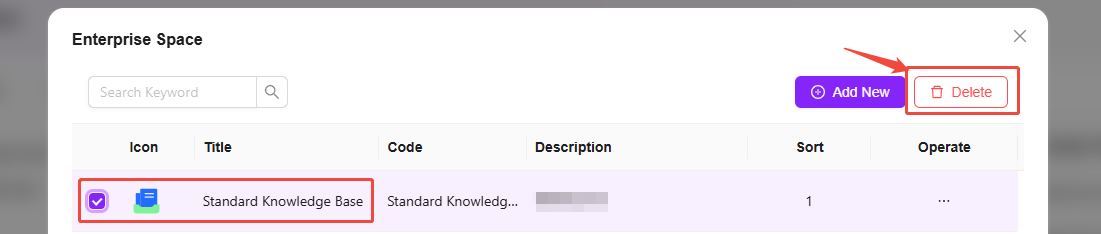
企業スペースの削除にはスペース管理権限が必要で、該当ユーザーは「設定->ナレッジ管理->企業スペース」に移動し、企業スペースの横の「⚙️」をクリックします。ポップアップした企業スペースページで削除したい企業スペースを選択し、右上の「削除」をクリックし、二重確認後に削除が完了します。
以下の図の通り:
マイスペースと企業スペースのファイル関連操作比較
| マイスペース | 企業スペース | |
|---|---|---|
| ダウンロード | ✅ | ✅ |
| お気に入り | ✅ | ✅ |
| 削除 | ✅ | ✅ |
| 名前変更 | ✅ | ✅ |
| 再プレビュー | ✅ | ✅ |
| 再分割 | ✅ | ✅ |
| ファイル属性 | ✅ | ✅ |
| 共有 | ❌ | ✅ |
| 移動先 | ❌ | ✅ |
| コピー先 | ❌ | ✅ |
| ショートカット追加 | ❌ | ✅ |
| タグ | ❌ | ✅ |
| メタデータ属性 | ❌ | ✅ |
ファイル属性について
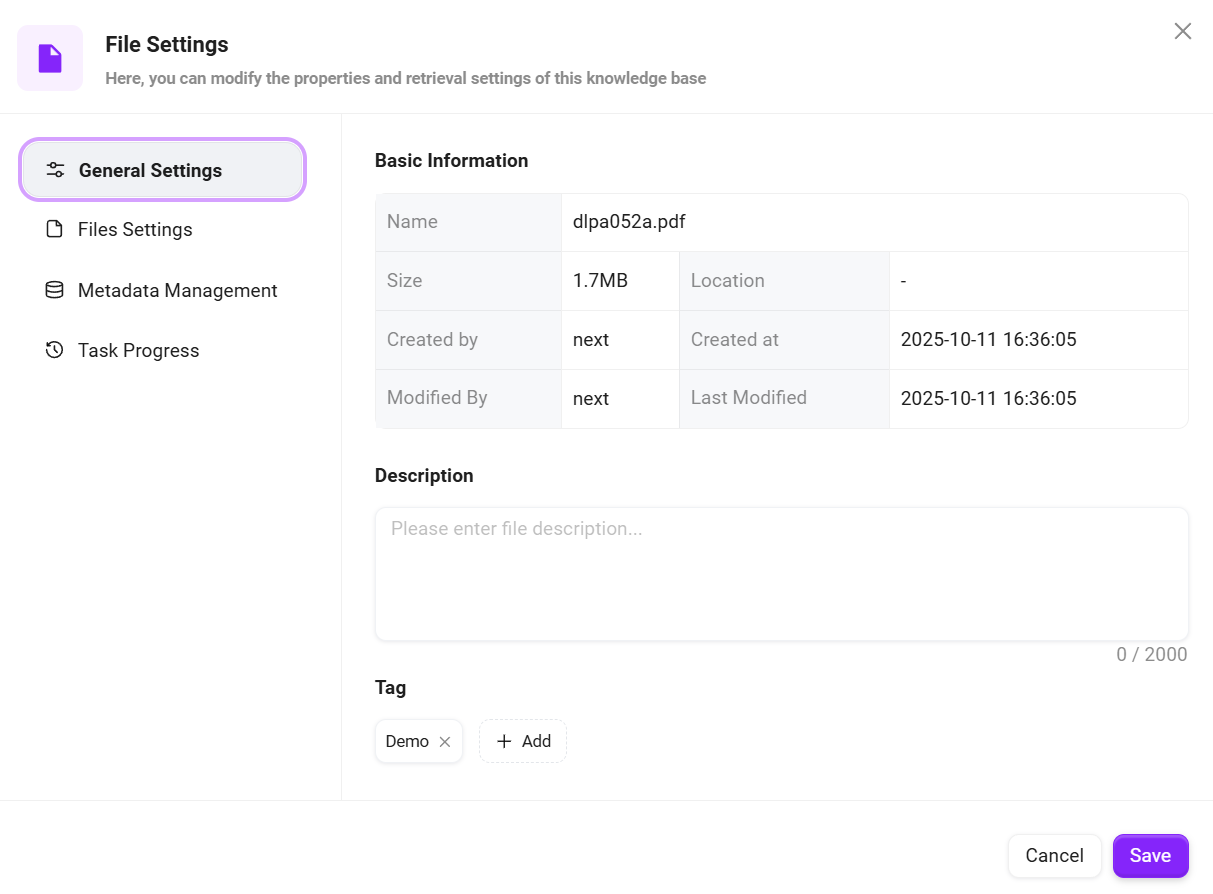
ファイル属性は単一ファイルに対する設定であり、前述のナレッジベーススペース設定はナレッジベース全体に対する設定です。ナレッジベーススペース設定にはファイル設定内容が含まれ、これらの設定はファイル属性に継承されます。
一般設定
- 基本情報:ファイル属性の基本情報にはファイル名、サイズ、作成者、作成日時、更新者、更新日時、説明、タグが含まれます。
💡 ヒント:タグ機能は企業スペース内のファイルのみ対応し、新規タグの追加も可能です。個人スペースのファイルはタグ機能に対応していません。
ファイル設定
-
スペース設定:ファイル設定はデフォルトでスペース設定を継承し、追加設定は不要です。ファイルにカスタム設定が必要な場合は、「スペース設定を継承」ボタンをオフにしてください。
-
インデックス方式:基本解析、OCRスマート解析
-
分割設定:デフォルト、細分、カスタム
-
検索設定:ファイルプレビュー、ファイルインデックス
-
ファイル要約生成:要約の有効化、全文要約のプロンプト設定
💡 ヒント:上記のファイル設定の詳細は「ナレッジベーススペース設定の方法」を参照してください

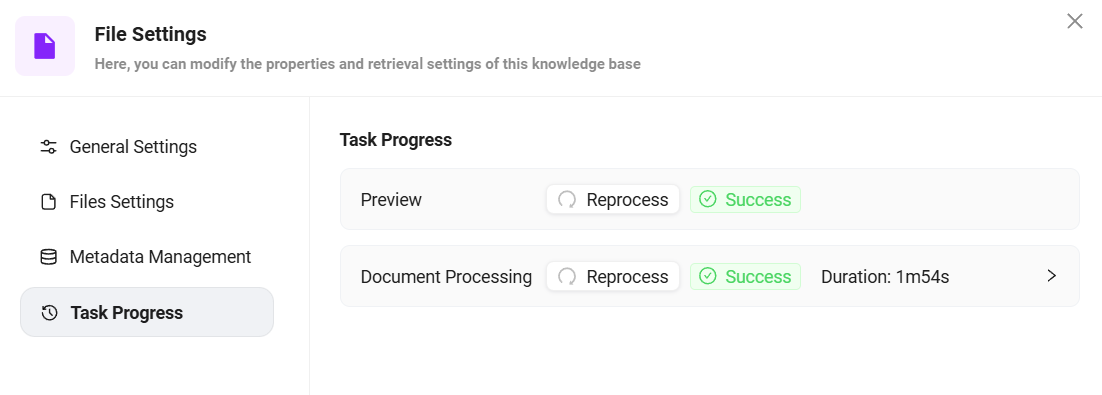
タスク進捗
- プレビュー:ファイルプレビューをサポートし、プレビューの進捗を確認可能。読み込み異常時は 再試行 ボタンで再読み込み可能。
- ファイル処理:ファイル処理は複数ステップを含み、「ファイル処理」をクリックすると現在の処理進捗とステップを確認可能。
断片プレビュー
-
断片プレビュー はファイルの分割状況を確認でき、各分割には 番号 が付与され、分割内容の 編集 が可能です。
- 分割内容の編集は元ファイルに影響せず、インデックスとプレビュー 用の内容のみを変更します。
-
断片プレビュー画面では キーワード検索 が可能で、キーワードが含まれる断片を素早く特定し、検索効率を向上させます。
ファイル操作
フォルダー新規作成&ファイルアップロード
フォルダー新規作成:マイスペースと企業スペースの両方でフォルダー作成が可能です。ナレッジベースページの右側にある「新規フォルダー」をクリックし、フォルダー名を入力して「確定」をクリックします。
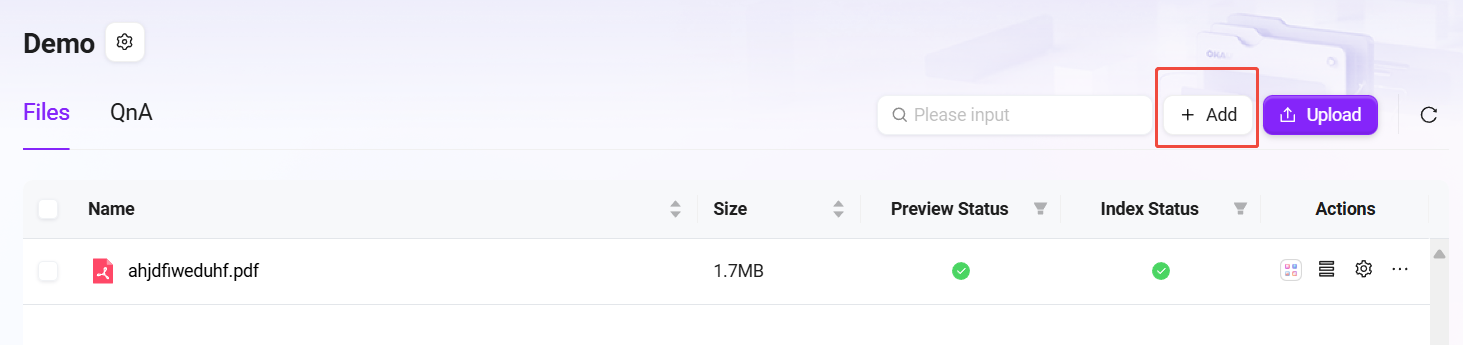
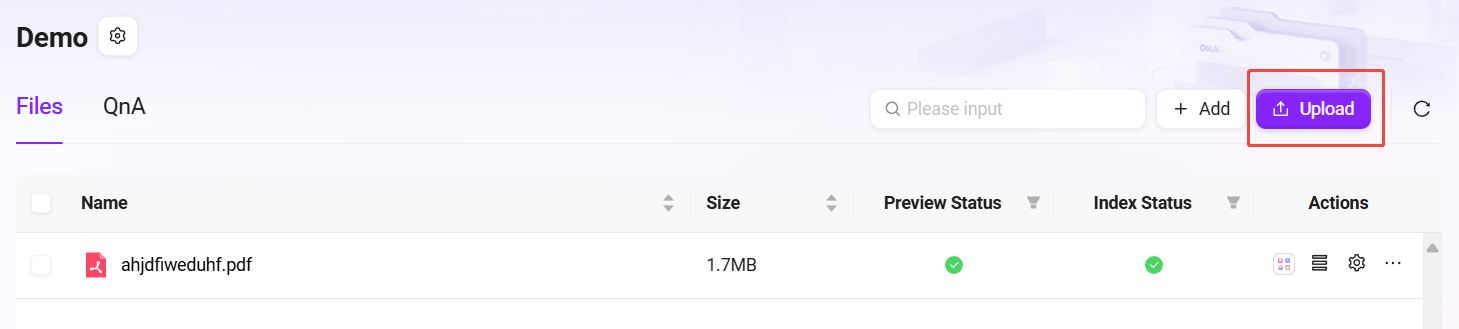
ファイルアップロード:マイスペースと企業スペースでファイルをアップロードするには、ページ右上の「ファイルアップロード」をクリックし、アップロードしたいファイルを選択して「開く」をクリックし、インデックス成功を待ちます。成功後、ファイルを利用可能です。
- ファイルアップロードには4つの状態があります:インデックス待ち、インデックス中、インデックス成功、インデックス失敗
- インデックス成功の状態のファイルのみ正常にプレビューおよび利用可能
- 企業スペースでフォルダー新規作成やファイルアップロードを行うには編集権限が必要です。操作前に権限を確認してください
ファイル移動&コピー
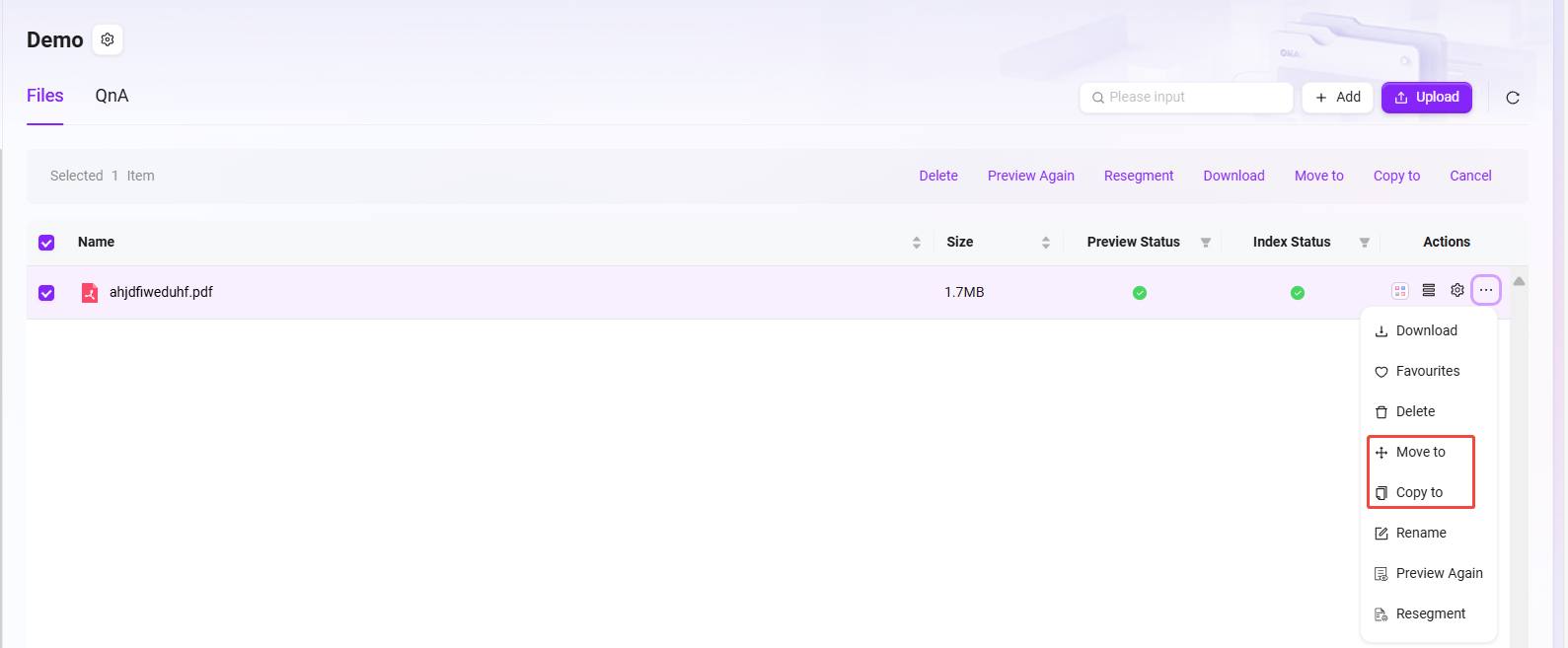
ファイル移動/コピー:移動またはコピーしたいファイルを選択し、右側の「···」をクリックして「移動先」または「コピー先」を選択し、移動またはコピー先を選んで「確定」をクリックします。
- マイスペースのファイルは移動とコピーに対応しておらず、企業スペースのファイルのみ対応しています。
- さらに、企業スペースのファイルの移動とコピーは同一ナレッジベース内でのみ可能です。
ファイルダウンロード&名前変更
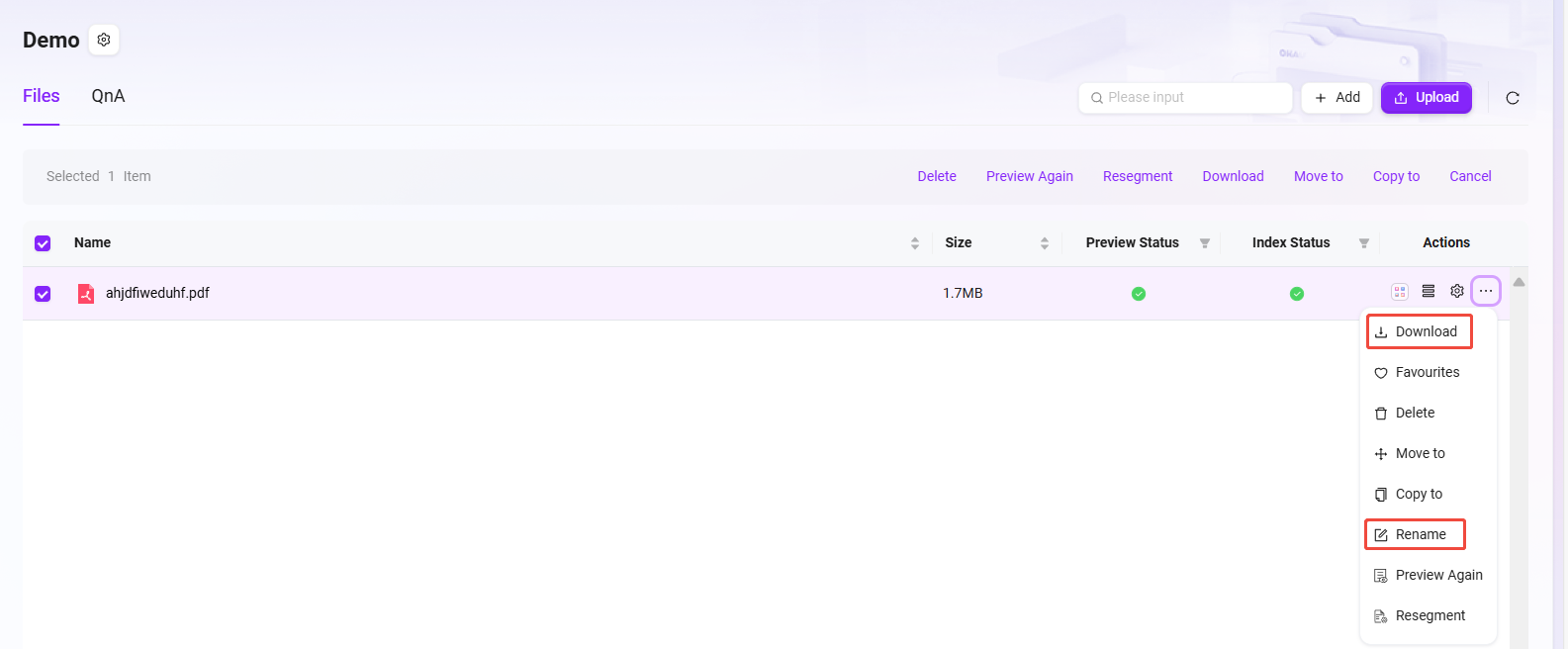
- ダウンロードと名前変更の具体例は以下の通り:
- 「Azure - Compliance Offerings (September 2024).pdf」ファイルを選択
- 右側の「···」またはページ下部の「ダウンロード」/「名前変更」をクリック
- 「ダウンロード」をクリックするとダウンロード完了、「名前変更」をクリックすると新しいファイル名を入力し、「確定」をクリック
ファイルお気に入り登録
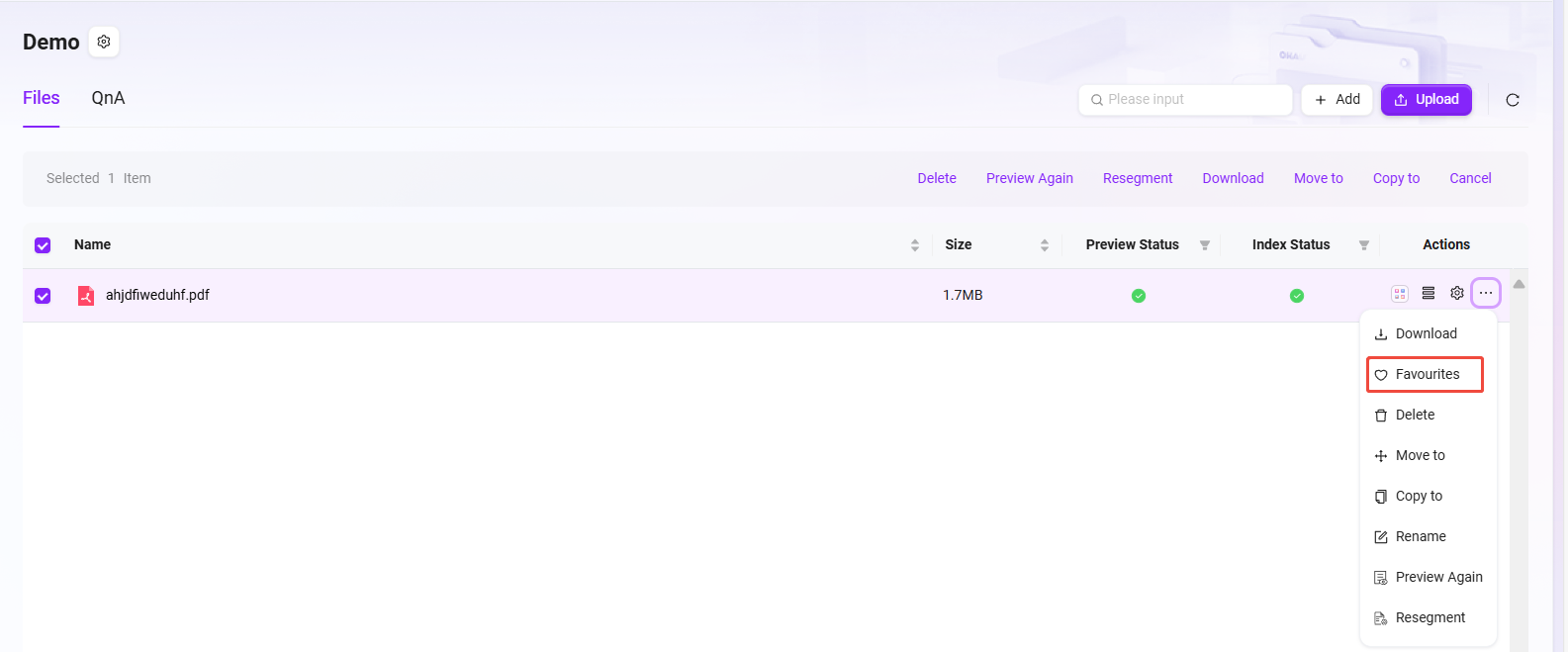
- ファイルお気に入り登録の具体例は以下の通り:
- お気に入りにしたいファイルを選択
- 右側の「···」をクリック
- 「お気に入り」を選択し、成功するとページ上部に「お気に入りリストに追加成功」と表示
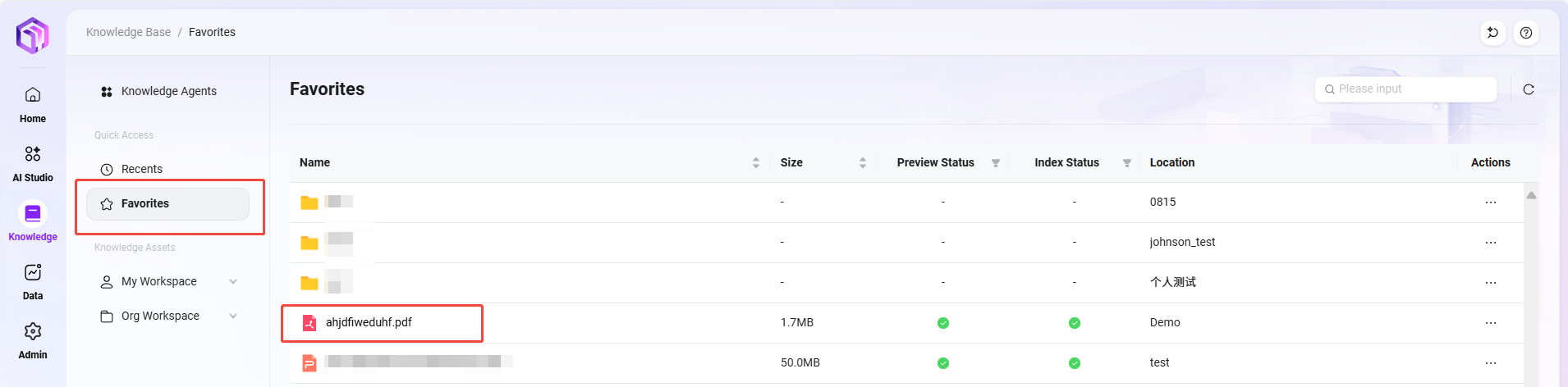
- お気に入り登録後はお気に入りファイルリストでお気に入り解除が可能
💡 ヒント:マイスペースと企業スペースのファイルは両方ともお気に入り登録可能で、お気に入り登録したファイルは「Knowledge->お気に入り」で確認できます。
お気に入りファイル操作:
ファイルお気に入りリスト:
ファイルプレビュー
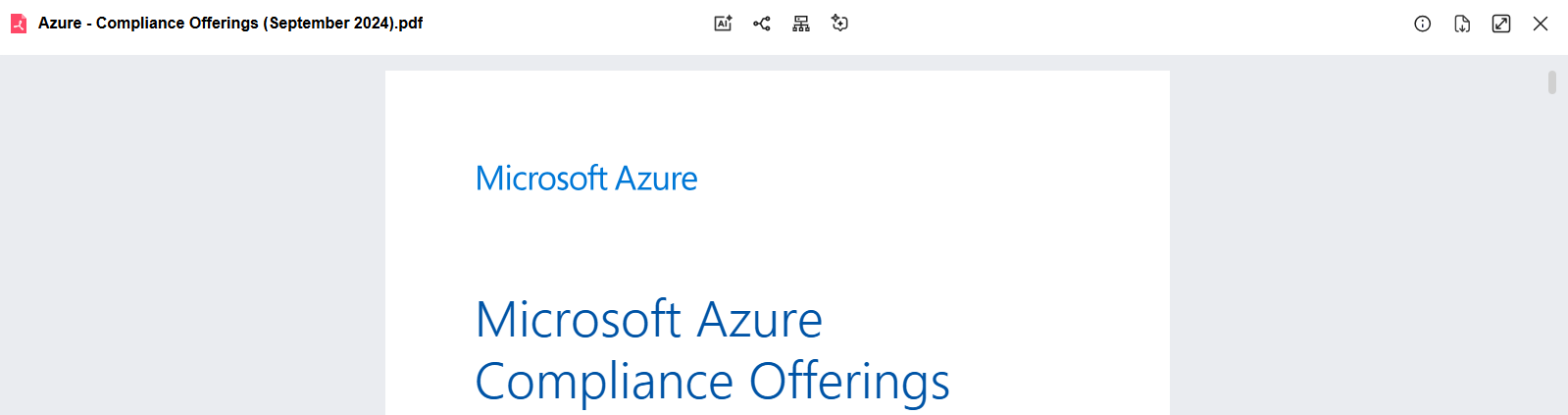
ファイルがアップロードされインデックス成功した後、プレビュー処理が行われ、状態がプレビュー成功になると閲覧可能です。
プレビューページ上部ではファイルの要約、マインドマップ、アウトライン、対話(AI要約)を確認できます。
再プレビュー&再分割
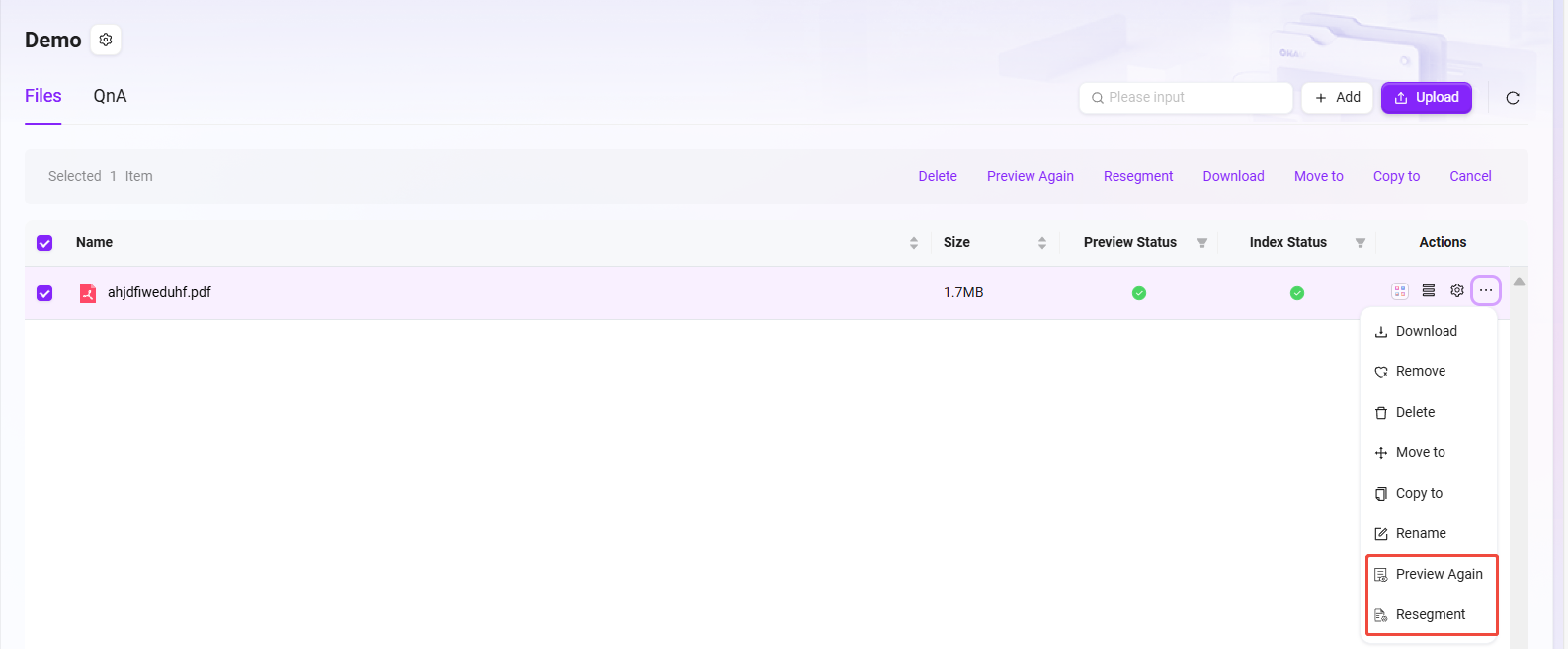
ファイルを選択すると「再プレビュー」と「再分割」のボタンが表示されます。
-
再プレビュー はファイル表示をリフレッシュし、内容表示が期待通りか確認可能
-
再分割 はファイル構造を調整し、段落や断片の区切りをより合理的にして内容の組織論理を最適化
QnAとは?
企業スペースにはQnA機能があり、アシスタントがQnA内の質問を検出すると、ネットワーク検索に依存せずに事前設定された回答を直接返します。これにより、ネット上の情報の多様性による回答の不正確さや不統一を回避し、企業のニーズと規範に正確に合致した回答を保証します。
QnAは企業スペース、質問、回答など多次元で検索可能で、必要な情報を迅速に特定でき、企業従業員が正確な知識を素早く取得し、業務プロセスを加速するのに役立ちます。
QnA関連操作
QnAのインポート
QnAには2つのアップロード方法があり、そのうちの1つがQnAのインポートです。QnAのインポートは大量のQnAを一括で取り込む場合に適しています。
QnAインポートの具体的な操作手順:
-
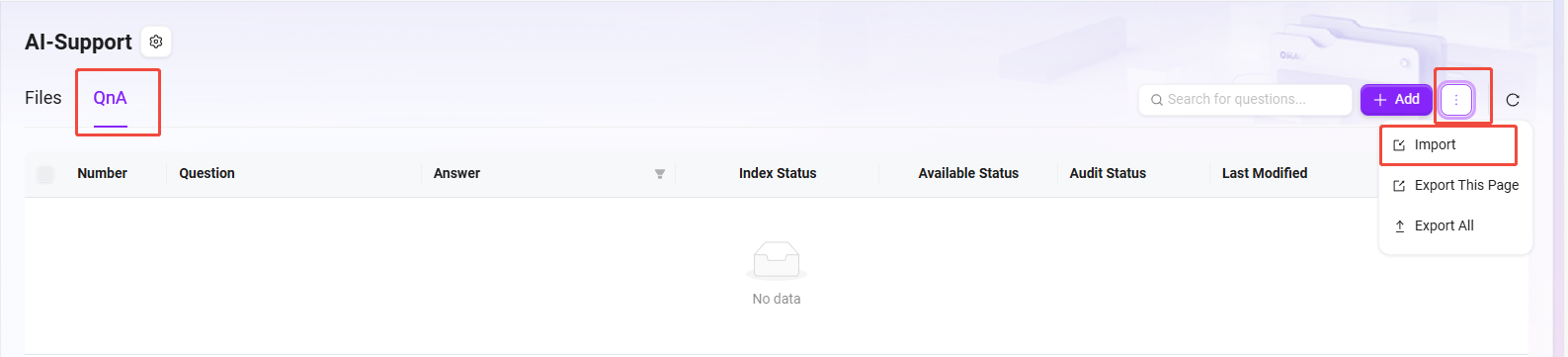
企業スペースのナレッジベースに入り、QnA画面を開く
-
右側の「···」ボタンをクリックし、「インポート」を選択してインポートページを表示
-
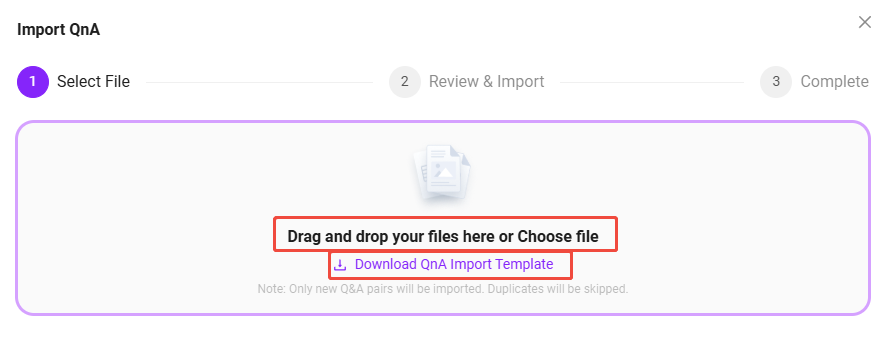
「QnAインポートテンプレートのダウンロード」を選択し、テンプレートファイルを補完。企業スペース、質問、回答(企業スペースは企業スペース下のナレッジベース名)を記入
-
テンプレートファイルを補完後、再度上記手順でインポートページに入り、補完したテンプレートファイルをドラッグ&ドロップまたは選択
-
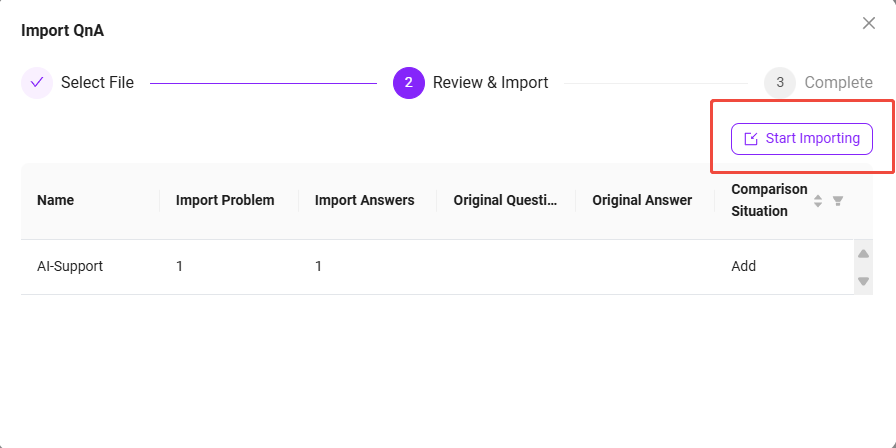
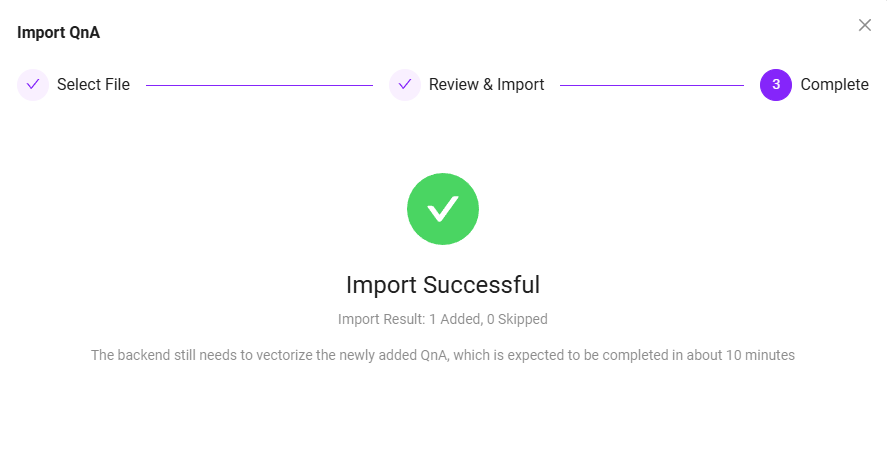
ファイル情報が自動プレビューされ、問題なければ右側の「インポート開始」をクリック
-
待機後にインポート成功が表示される
💡 ヒント:追加のQnAのみインポートされ、既存のQnAと重複する質問はスキップされます。

QnAの新規追加
QnAのもう1つのアップロード方法はQnAの新規追加で、一度に1件のみ追加可能です。
新規QnA追加手順:
-
企業スペースのナレッジベースに入り、QnA画面を開く
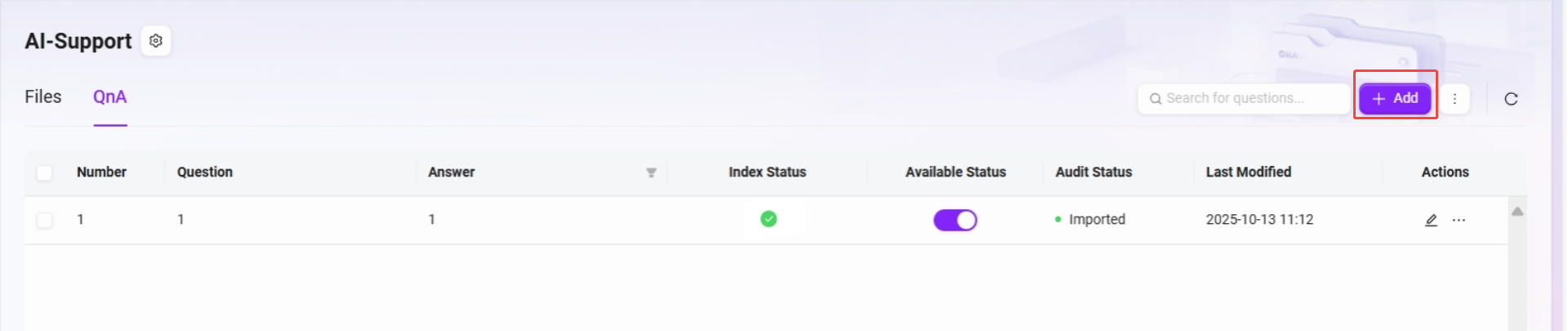
-
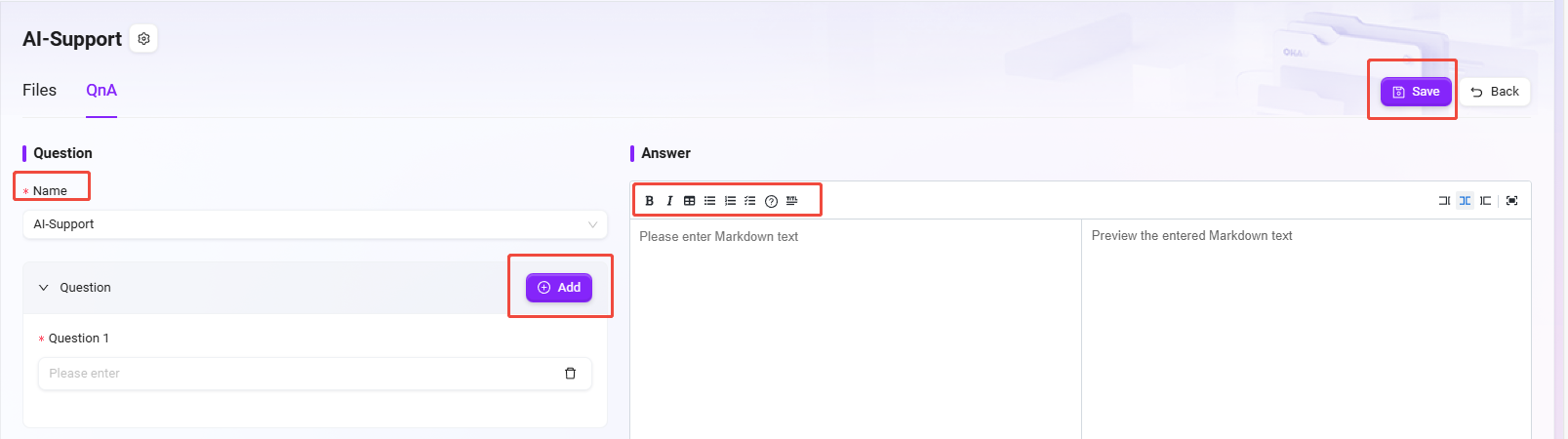
右側の「新規追加」ボタンをクリックし、新規追加画面に入る。左側が質問画面、右側が回答画面
-
質問側でQnAが属するナレッジベース名を選択
-
「新規追加」ボタンをクリックし、複数の質問を追加可能
-
回答側に回答を入力。回答はテキスト、リンク、画像、動画などをサポート
-
質問と回答の入力が完了したら「保存」をクリックし、QnAが正常に追加される
💡 ヒント:複数の質問を追加した場合、これらの質問はすべて同一の回答(右側の回答画面に入力した回答)を共有します
- "回答" にはリッチテキストのスタイルタグが含まれるため、全体を2000文字以内に制限することを推奨します。これはAIの回答に有利です。
- 動画を挿入する場合は埋め込みコードである必要があり、例えば
<iframe src="//player.bilibili.com/player.html?aid=535563667&bvid=BV1jM411S74q&cid=1322473540&p=1" scrolling="no" border="0" frameborder="no" framespacing="0" allowfullscreen="true"> </iframe>のような形式です。
QnAの承認
QnA承認プロセスはナレッジベース内容の正確性と規範性を保証するためのもので、主に管理者以外が提出した質問と回答に対して適用されます。管理者が提出した内容は承認不要で即時有効となります。承認待ちの質問はリストの上部に自動で並び、管理者が優先的に処理可能です。
QnA承認状態:承認待ち、登録済み、拒否
- 承認待ち:提出された質問と回答は自動的に「承認待ち」状態となり、管理者の審査を待つ
- 登録済み:管理者が承認すると質問と回答はQnAライブラリに入り、一般ユーザーが閲覧可能
- 拒否:内容が基準に合わない場合、管理者は拒否を選択可能。拒否された内容は一般ユーザーに表示されず、システム内に保管され後の審査に利用可能
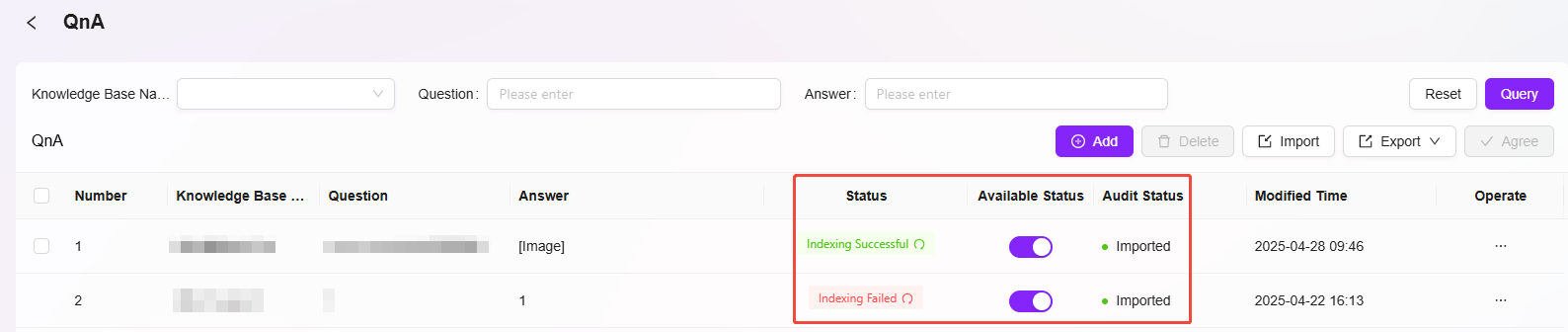
QnA承認操作:承認、拒否、一括操作
- 承認:管理者は基準を満たす内容に対して承認操作を行い、QnAライブラリに登録。承認済みのQnAは拒否操作不可。
- 拒否:基準を満たさない内容に対して拒否を選択可能。
- 一括操作:管理者は複数の承認待ち内容を選択し、一括承認処理が可能。

QnAのエクスポート
現在、QnAのエクスポートがサポートされており、現在ページのエクスポートまたは全QnAのエクスポートが可能です。
QnAエクスポートの具体的手順:
- QnAページで右側の「エクスポート」をクリック
- 「現在ページをエクスポート」または「全てをエクスポート」を選択
- エクスポート後、ローカルのデフォルト保存場所でファイルを確認可能
